
ガイド
Kling 3.0の使い方:初めてのAI動画制作
Kling 3.0で撮りたい場面を決め、入力方法を選び、プロンプトを改善しながら生成結果を確認する手順を紹介します。
Kling40.app編集チーム 著 · · 読了目安 8分
Kling40.appでKling 3.0の動画を作るには、生成画面で利用可能なKling 3.0のモデルを選び、対応する入力方法を指定します。プロンプトを入力したら、出力設定と「動画を生成」の横に表示される必要クレジット数を確認して送信してください。最初の結果を最後まで再生してから、プロンプトを修正するのが効果的です。以下の自転車の例は説明用です。後半で紹介する人物の動画には、元の生成プロンプトに基づく日本語訳を掲載しています。
Kling 3.0とは?
Kling 3.0は、Kuaishouが2026年2月に発表したモデルシリーズで、Video 3.0とVideo 3.0 Omniが含まれます。このガイドはKling40.app上での制作手順を説明します。表示される操作項目は、選ぶモデルと制作方法によって異なります。モデル提供元の発表については、記事末尾の公式資料をご覧ください。
始める前に用意するもの
まず、撮りたい一場面を一文で説明できるようにします。視聴者に見せたい人物や物、その動き、場面で起こる変化、カメラの位置を決めましょう。特定の人物、製品、構図を保ちたい場合は、利用する権利のある画像を用意し、画像入力に対応する制作方法を選びます。言葉だけから場面を作りたい場合は、テキスト入力から始めます。
モデル一覧には、Kling 3.0のほかにTurboやOmniが別の選択肢として表示される場合があります。利用できるモデルはサイトの設定やアカウントの権限によって変わります。先にモデルを選ぶと、そのモデルで使える入力方法が表示されます。一部の参照モードは利用できない場合があります。素材をアップロードしたり、クレジットを使ったりする前に、画面に表示された条件を確認してください。
動画を作る手順
- モデルと入力方法を選ぶ。 生成画面でKling 3.0のモデルを選び、制作モードを開きます。言葉から作るならテキストから動画、画像を動かすなら画像から動画を選択します。開始・終了フレームや参照素材から動画などは、対応モデルで利用できる場合に表示されます。
- 一つの場面を決める。 被写体、動作、場所、カメラの動きを書き出します。主な動きを一つに絞ると、意図どおりに生成されたかを判断しやすくなります。
- プロンプトを書く。 被写体と動作を先に書き、次にカメラと照明を指定します。「映画のように」といった抽象的な表現だけでなく、実際に見える内容を伝えましょう。
- 必要な素材を追加する。 画像から動画を作る場合は、開始画像を追加します。開始・終了フレームは、選択したモデルでそのモードが使える場合に限ります。画像の構図が出力の比率に合うかも確認してください。
- 出力設定を確認する。 利用可能な動画の長さ、解像度、アスペクト比を確認します。選択肢はモデルとモードで異なります。モデル、素材、プロンプトをもう一度見直し、生成ボタンの横に表示される必要クレジット数を確かめます。
- 生成して確認する。 動画が完成したら、最初から最後まで再生します。被写体の一貫性、動作、カメラの移動、不要な物、画面内の収まり方を確認しましょう。
- 原因を一つずつ変える。 最初の動画とプロンプトを保存し、具体的な指示を一つだけ変えて再生成します。同時に多くの指示を変えると、どの変更が結果に影響したのか分かりにくくなります。
AI動画のプロンプトを改善する書き方
形容詞を並べるより、一つのショットを具体的に描く方が役立ちます。基本は被写体 → 動作 → カメラ → 場所と照明です。一貫性を保つ指示は、本当に重要な部分にだけ追加します。次は説明用の例であり、実際の生成に使ったプロンプトでも、結果を保証するものでもありません。
夜明けの霧がかかる街路を、自転車に乗った人物が一つの連続したショットで進む。カメラは人物の横を滑らかに追う。柔らかな朝の光が濡れた路面に映る。人物と自転車の見た目はショットを通して一貫させる。
もし生成した人物の見た目が変わったら、次の試行では「赤いジャケット、銀色の自転車、画面右側の位置を最後まで保つ」と加える方法があります。これは変更例であり、実際に改善したことを確認した結果ではありません。カメラが意図せず動いた場合は、被写体の説明はそのままにして、カメラの一文だけを「人物と同じ速度で横から追う固定カメラ。カットや周回移動はなし」に変えます。プロンプトへの従い方にはばらつきがあるため、結果は自分で比較してください。
画像から動画を作る場合、画像に写っている物をすべて説明し直すより、何を動かしたいかを書きましょう。たとえば「人物が窓の方を向き、カメラはゆっくり近づく。顔と服装は保つ」といった指示です。これも説明用の例です。
最初の結果をどう確認するか
| 確認する点 | 見るべきこと | 次に試す変更 |
|---|---|---|
| 被写体 | 人物や物の見た目が最後まで分かるか | 変化した特徴だけを明記するか、適切な参照画像を使う |
| 動作 | 意図した動きがはっきり起こるか | あいまいな動詞を、観察できる一つの動作に変える |
| カメラ | 視点が安定し、意図に沿っているか | 競合する複数の動きではなく、一つのカメラワークを指定する |
| 構図 | 必要な画角の中に被写体が収まっているか | 被写体の位置、画像の構図や切り抜きを調整する |
| 連続性 | 不要なカットや物が現れないか | ワンショットと指定し、矛盾する場面変更を取り除く |
これらは確認の観点と試行案であり、効果が実証された修正方法ではありません。元の動画とプロンプトを残して、次の生成が実際に改善したかを判断してください。
Kling 3.0の作例:映画のようなポートレート
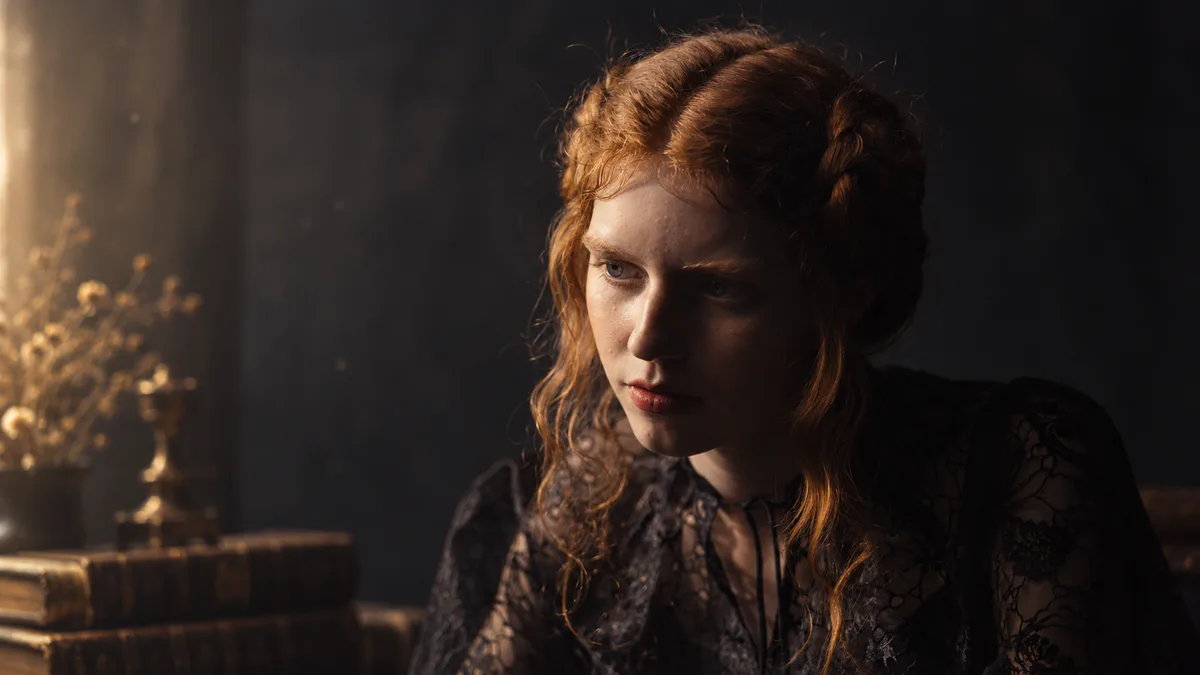
この動画はホームページの作例です。サイト運営者は、Kling 3.0で制作し、元の生成プロンプトを記録したと説明しています。同じ構図を試す場合はホームページの「AI動画のプロンプトと作例」で「映画のようなポートレート」を探し、このプロンプトを使うを選択してください。生成画面にプロンプトと作例の画像が読み込まれます。Kling 3.0を選び、設定を確認して生成します。同じ結果になるとは限りません。
動画では、人物の表情とカメラの動きが印象を決めています。以下は記録された元のプロンプトの日本語訳です。被写体、動き、カメラ、見た目を保つための条件を読み取れます。
映画のようなポートレート
小さな表情の変化とゆっくりしたカメラの動きで見せる人物の映像。
- モデル:
- Kling 3.0
元のプロンプトの日本語訳
参照画像に写る赤毛の女性を、薄暗いヴィンテージ調の部屋で、途切れのないクローズアップのワンカットとして描く。 最初は少し目線を落とし、物思いにふける寂しげな表情。ゆっくりとカメラに視線を上げ、あごをわずかに持ち上げ、静かな決意を感じさせる表情に変わる。自然な一度のまばたき、穏やかな呼吸、細かな表情の変化を加える。 カメラは顔に向かって非常にゆっくり、滑らかに前進する。暖かな金色のサイドライトが目と自然な肌の質感を照らし、暗い背景は安定したままにする。 顔立ち、赤褐色の髪型、黒いレースの服、元の構図を正確に保つ。写実的な人物の動き、表情豊かな目、自然な肌、浅い被写界深度、歴史ドラマのような撮影表現。 カットなしのワンショット。せりふ、誇張した表情、急な首の動き、顔の崩れ、ちらつきは入れない。
元のプロンプトと動画の対応
- 表情と動作: 目線を下げた表情から、カメラへ視線を上げる流れを指示しています。動画でも目線を落とした後、終盤にカメラを見ます。大きな身ぶりではなく、控えめな変化です。
- カメラと照明: ゆっくり前進するカメラによって、徐々に近い人物の映像になります。暖かな光は顔の片側に当たり、背景は暗いままです。目立つカットはありません。
- 一貫性: 顔、赤褐色の髪、黒いレースの服、構図を保つよう指定しています。短い動画の中ではこれらが一貫して見えます。自分で試す場合は、ホームページの「このプロンプトを使う」から画像も読み込めます。
これはこの動画で観察できる内容です。同じプロンプトで再生成しても、同じ結果になることを示すものではありません。
よくある問題と対処の考え方
被写体の見た目が途中で変わる: 変わった特徴を特定し、その部分を一貫して描くよう指示します。人物の同一性が重要なら、対応するモードで、利用する権利のある参照画像を使う方法もあります。全編を再生して確認してください。プロンプトだけで同じ見た目を保証することはできません。
動きが落ち着かない: 主な動作とカメラの動きをそれぞれ一つに絞ります。同じショットで「カメラを固定する」と「被写体の周囲を回る」のように、矛盾する指示は避けます。
画像が意図どおりに動かない: 動かしたい部分と、動かさずに保ちたい部分を分けて書きます。アップロードした画像と選択したモードが目的に合っているかも確認します。
前半は良いのに終盤で崩れる: サムネイルだけでなく、動画全体を見ます。次の試行では場面や動作を単純にすることも検討してください。実際の出力を比較するまでは、変更によって問題が解決したとは言えません。
モデルの機能と現在の制限
KuaishouはKling 3.0をシリーズとして発表しています。このサイトでも、Klingという名前の複数の選択肢があり、入力方法が異なります。テキスト、画像、参照素材、動きの指定では、利用できる操作項目や必要な素材が変わります。送信前に現在の選択肢を確認してください。
生成結果にはばらつきがあります。説明用のプロンプトは出発点であり、毎回同じ映像を得られるという約束ではありません。自分の試行を比較するには、プロンプト、選択したモデル、画面に表示された設定、生成結果を保存してから変更を加えましょう。
よくある質問
Kling 3.0と比べてKling 4.0では何が変わりますか?
Kling AIの公式比較によると、1回の生成で作れる動画の長さは、Kling 3.0の最大15秒からKling 4.0の最大30秒に拡大します。最大10枚のキーフレームと、合計最大15件の参照素材も利用できると案内されています。複雑な動きの安定性、リップシンクを改善した2チャンネルのステレオ音声、対象を絞った動画編集も説明されています。これらは発表されたモデルの機能であり、実際に使える操作項目は、生成画面のモデルの版とアクセス権によって異なります。
テキストと画像、どちらから始めるべきですか?
決まった開始構図がなく、場面を探りたいならテキストが向いています。特定の人物や構図が重要で、モデルが画像入力に対応しているなら画像を使います。どちらが必ず良い結果になるというわけではありません。何を制御したいかで選び、結果を確認してください。
一文しか変えていないのに、次の結果が違うのはなぜですか?
生成結果は毎回変わる可能性があります。指示を一つだけ変えると比較はしやすくなりますが、ほかのばらつきまでなくなるわけではありません。両方のプロンプトと動画を保存し、結論はその試行で観察した範囲にとどめましょう。
出典、関連ツール、次のステップ
「出典」に記載したKuaishouの発表では、Kling AI 3.0シリーズについて説明されています。このサイトで現在利用できる操作項目は生成画面で確認してください。最初の生成結果とプロンプトを保存してから、修正を試しましょう。
動画制作を始める:Kling 4.0 動画ジェネレーター と Kling 3.0 Omni。